|
GUIDA ALLA DECOMPRESSIONE CON WINZIP
In genere i file scaricati da Internet sono compressi al fine di risparmiare
spazio e pertanto ridurre i tempi di trasmissione. A volte il guadagno in termini di
spazio è minimo (è il caso dei Setup dei Programmi i quali sono già compressi)
ma la compressione è ugualmente utilizzata per raggruppare un insieme di file in un unico
file, detto appunto archivio, il quale è più facilmente gestibile. Esistono
diversi formati di compressione (Zip, Lha, Rar, Arj, Ace, ecc.) ma quello maggiormente
diffuso è il formato Zip.
Se si sta utilizzando Windows ME per aprire il file zippato basterà effettuare il consueto doppio click sul file in questione in quanto il Sistema riconosce tale file e lo decomprimerà automaticamente.
Su gli altri Sistemi, quali Windows 95 / 98, NT, 2000, si dovrà disporre di un utilità di decompressione come WinZip.
Se sul computer è installato WinZip il file scaricato avrà il seguente aspetto:

e in questo caso per far partire WinZip basterà effettuare un doppio click su tale
file.
Se non si dispone dell'utilità WinZip si potrà recuperarla da Internet al sito
http://www.winzip.com
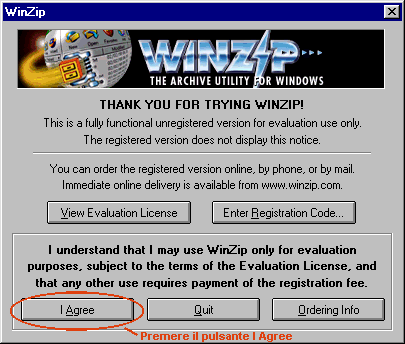
Se si sta utilizzando una versione non registrata di WinZip verrà aperta una finestra
in cui si ricorda che si sta utilizzando una versione di valutazione del programma. Per
procedere si dovrà premere il pulsante I AGREE:
Nota: WinZip è un programma Shareware e la versione
di valutazione potrà essere utilizzata liberamente per 21 giorni. Trascorso tale periodo
il programma per poter essere utilizzato dovrà essere registrato.
Dopo i 21 giorni il programma continuerà a funzionare ma il suo uso è illegale.
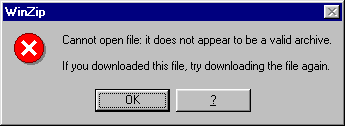
Nel caso si scarica il file da Internet a volte capita che qualcosa non va per
il verso giusto e il file scaricato risulta danneggiato. In questo caso verrà aperta la
seguente finestra che comunica che il file non è nel formato valido e nel caso questo sia
stata scaricato da Internet ci invita a procedere nuovamente con il download.
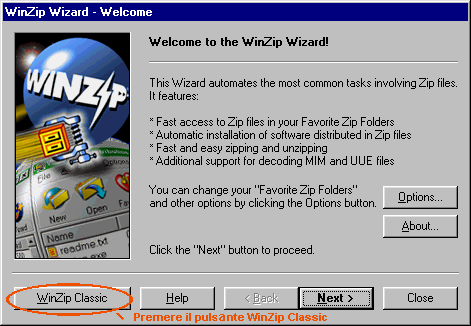
WinZip dispone di due interfacce: WinZip Classic e WinZip Wizard.
WinZip Wizard è un interfaccia semplificata che guida passo per passo alla
decompressione dei file. Per chi non conosce l'inglese questa procedura può
risultare non facile.
Premiamo il pulsante WinZip Classic:
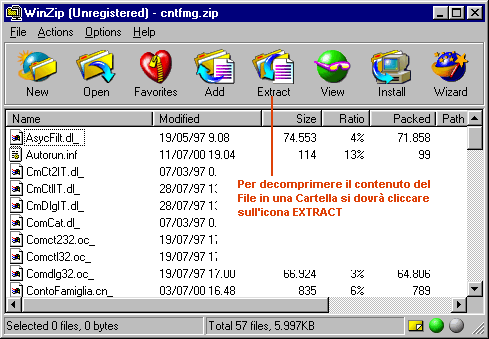
Se il l'archivio Zip contiene il Setup di un programma, verrà data
la possibilità di effettuare l'installazione direttamente da WinZip cliccando sull'icona
INSTALL (figura sotto), procedura consigliata se si ha poco familiarità con il programma.

In alternativa si dovrà decomprimere il file in una cartella e quindi
effettuare l'installazione eseguendo il file SETUP.EXE che verrà creato in tale cartella.
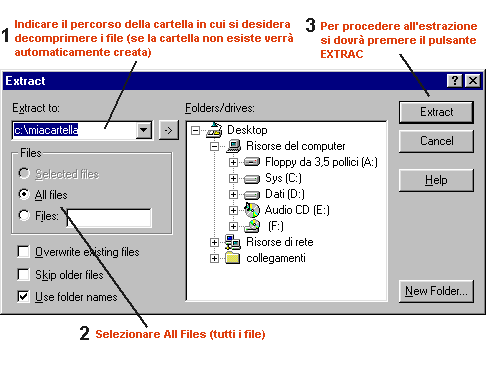
Per procedere in tal senso si dovrà cliccare sull'icona EXTRACT:
Verrà aperta la finestra di dialogo (figura sotto) nella quale si dovrà specificare
la cartella dove decomprimere i file. Si raccomanda di decomprimere i file in una cartella
vuota appositamente creata per lo scopo.
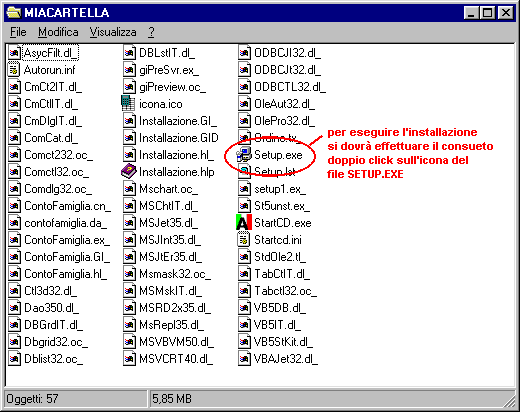
Dopo aver terminato la decompressione potremo raggiungere i file decompressi mediante Espora
Risorse o Gestione Risorse. Qualora si tratti di un setup per eseguire
l'installazione dovremo effettuare il consueto doppio click sull'icona del file
chiamato SETUP.EXE (oppure INSTALL.EXE, INSTALLA.EXE, ecc.)
Indice Guide
|
 IACOSOFT.COM

 Login
Login


 Programmi per Windows
 Giochi On-Line
 APP Android
 Tools
Tools OCX per Visual Basic 6.0
 Sorgenti C# .NET
 Sorgenti Visual Basic 6.0
 Sorgenti Java
 Gestione Orario
 Autore
 Guide
Guide Guestbook
 Forum
Forum Mail-list
 Iacosoft su Facebook
 Contatti
 La classifica del mese
 Tutte le novità...